
【Rankking 軟體教學 3.1】關鍵字規劃:關鍵字探索
如果想透過關鍵字在搜尋排名結果頁取得曝光,藉此獲得流量,最後得到轉換:像是電商銷售或是客戶填單諮詢的機會,該如何選擇關鍵字呢?又有哪些關鍵字是值得操作的?利用 Rankking SEO 工具的「關鍵字探索」功能,可以根據當中的指標找到適合操作的關鍵字!
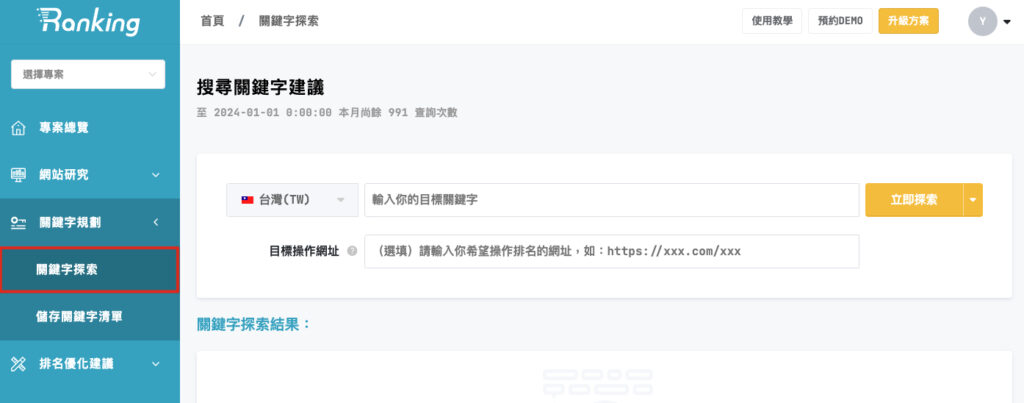
步驟一、打開「關鍵字探索」功能介面
點選左側邊欄「關鍵字規劃」中的「關鍵字探索」
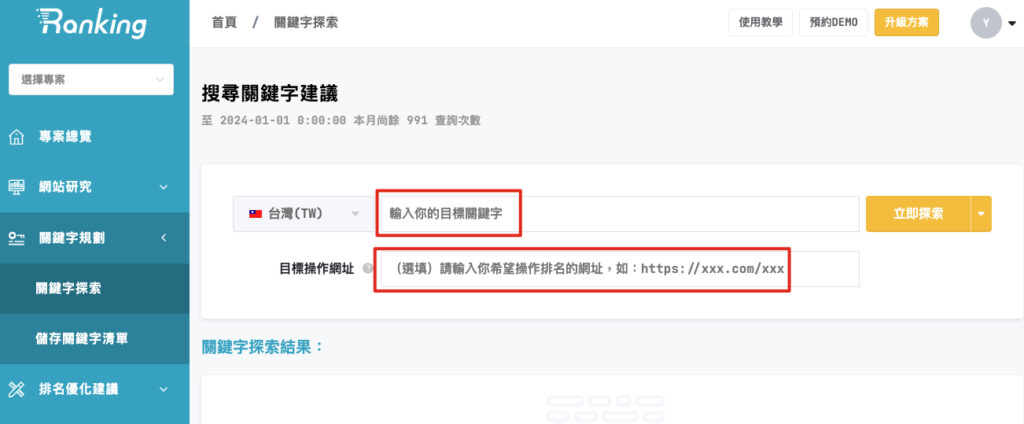
步驟二、輸入目標關鍵字與網址
首先在空白欄位輸入「目標關鍵字」與「目標操作網址」,按下「立即探索」按鈕,會列出該網頁的操作建議分析和相關關鍵字字詞!
- 如果不知道要輸入什麼關鍵字,建議可以先填寫你的「服務項目」或「目標主題」試看看!
- 小提醒:在使用關鍵字探索工具時,如果還沒有網頁也可以單純輸入關鍵字,查看相關聲量,讓你在網頁尚未架設完成的情況下,可以先藉由工具佈局關鍵字與撰寫文案。
步驟三、判定關鍵字
在關鍵字探索的「搜尋關鍵字建議」可以協助你有效判定適合操作的關鍵字,這個功能分為3大區塊:
區塊一、關鍵字探索結果
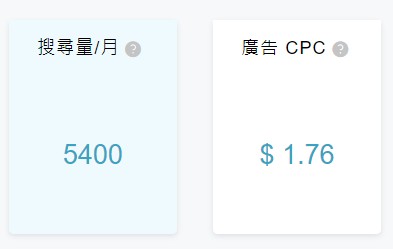
- 在「關鍵字探索結果」的左側區塊中,我們可以看見目標關鍵字的「每月搜尋聲量」,以及該關鍵字下廣告時每個點擊 CPC(Cost per Click)需花費的金額(美金)。
- 廣告CPC:意指你如果設置 Google 搜尋廣告,當廣告在搜尋結果頁呈現時,使用者每次點擊,你會需要付出的費用(單次點擊成本,單位為美金),數字越大,代表廣告點擊成本越高。
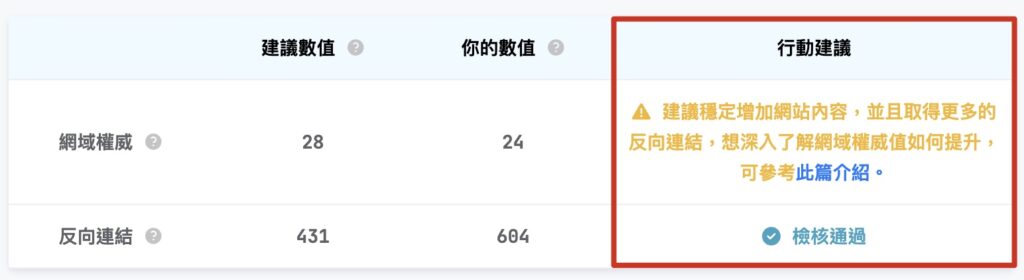
- 在「關鍵字探索結果」的右側區塊中,系統會列出目標網址與關鍵字的「網域權威」和「反向連結」數值:「建議數值」與「你的數值」。「建議數值」為系統根據 Google 搜尋結果前十名網站評估的綜合數值,而網域權威和反向連結皆是影響 SEO 排名的重要因素,所以這兩項「你的數值」至少須大於或等於「建議數值」,可以讓你的網站獲得較高的排名表現!
延伸閱讀:什麼是網域權威 DA (Domain Authority)?他在 SEO 排名上有什麼幫助?
此外,「行動建議」一欄中,可以檢視目標網站的數值是否已經達到建議數值,如果顯示「檢核通過」即表示已經符合建議標準,如果尚未達到指定數值,則會給予行動建議,讓 SEO 新手也能夠輕鬆達標。
區塊二、相關關鍵字建議
在「相關關鍵字建議」的分頁,提供我們在挑選關鍵字時會參考的幾個指標。
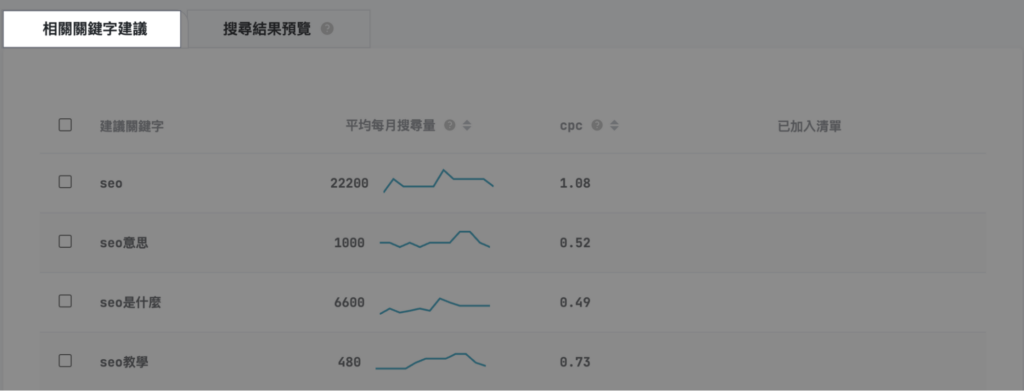
第一欄、建議關鍵字
在這個欄位,提供目標關鍵字以外的相關建議字詞,方便我們找出和目標關鍵字相同主題的字詞,建議關鍵字的相關程度會由高到低排序。
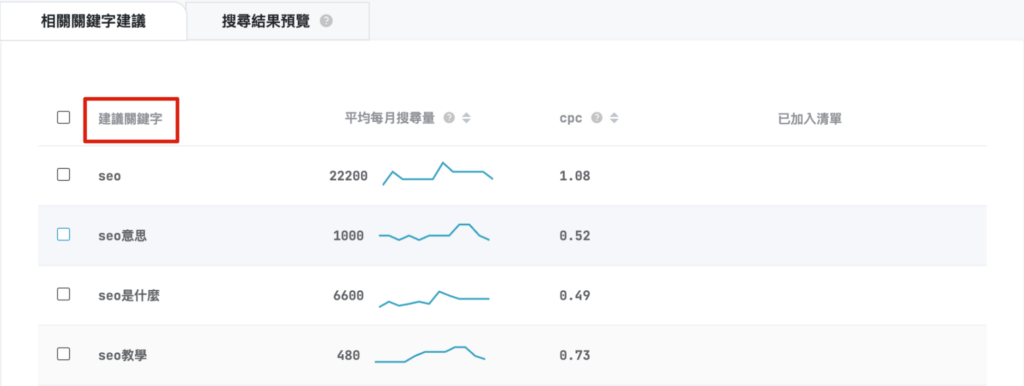
第二欄、平均每月搜尋量
這個欄位可以協助我們查看每組關鍵字每個月有多少人搜尋,依據「搜尋聲量」找出可以觸及網路搜尋使用者的關鍵字,再判定這個關鍵字是否值得優化。
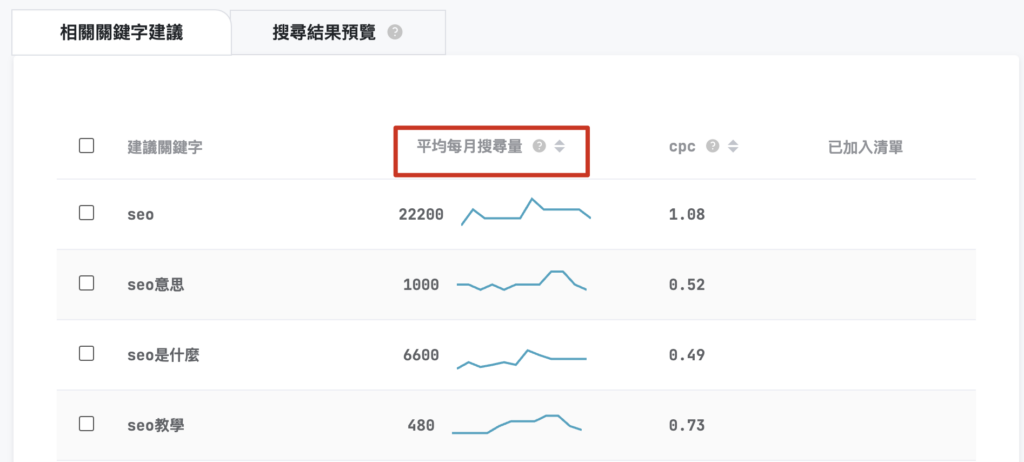
第三欄、CPC
在這個欄位,可以看到關鍵字如果是透過 Google 搜尋廣告曝光,每個點擊 CPC(Cost per Click)會需要花費的金額(以美金計價)。
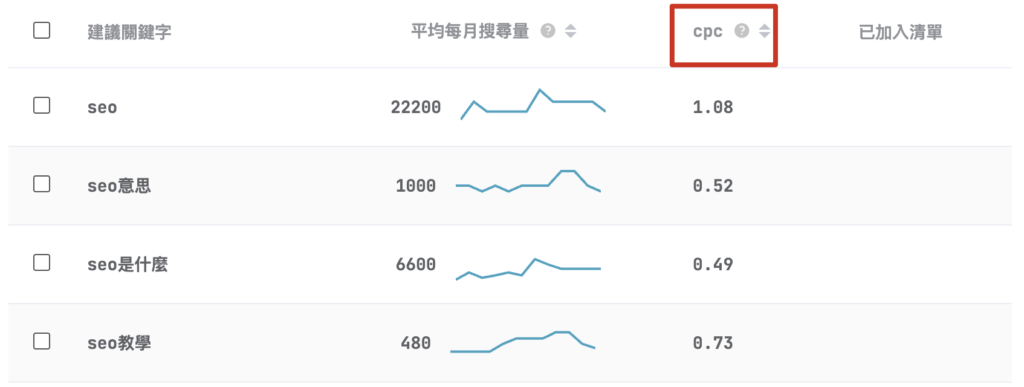
透過「CPC」可以判斷競爭對手在下 Google 關鍵字廣告時,哪些關鍵字較為競爭,當數字愈高表示競價愈貴,也代表該關鍵字可能帶來比較好的轉換效益。以電商來說,高競價的關鍵字有較高機會得到高銷量;以顧問服務來說,則是有較多機會填寫表單進行線上諮詢。
區塊三、搜尋結果預覽與智能操作策略分析
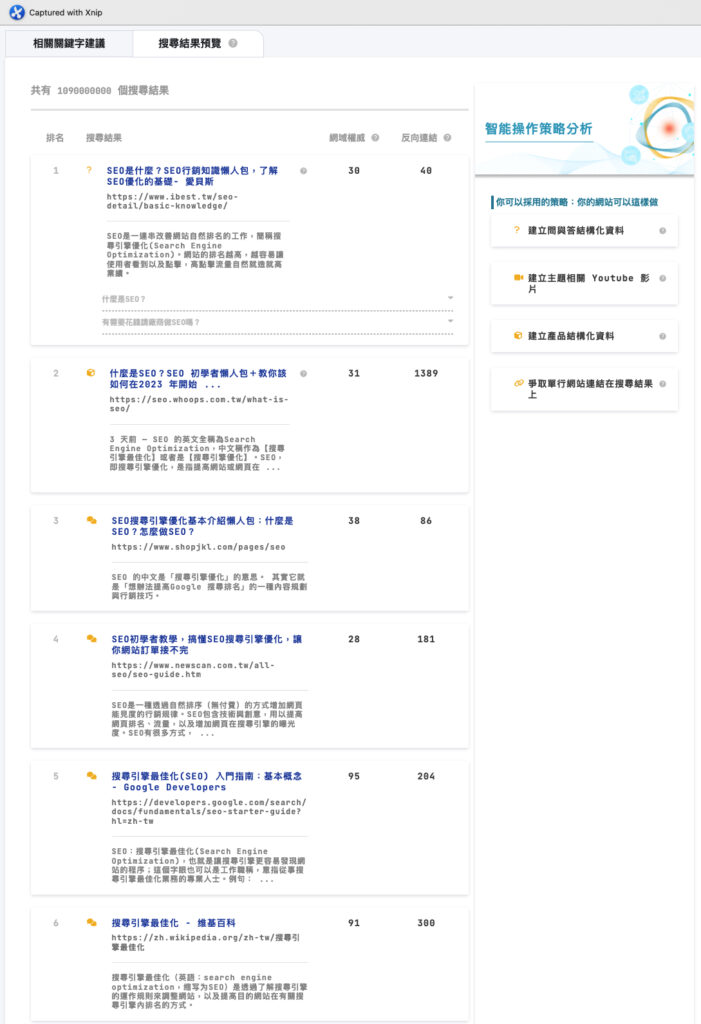
在「搜尋結果預覽」分頁的左方,可以看到目標關鍵字在 Google 搜尋結果預覽頁的網站有哪些。在這裡,同時也列出搜尋排名前十網站的「網域權威」及「反向連結」數值,這可以作為挑選關鍵字的參考依據。
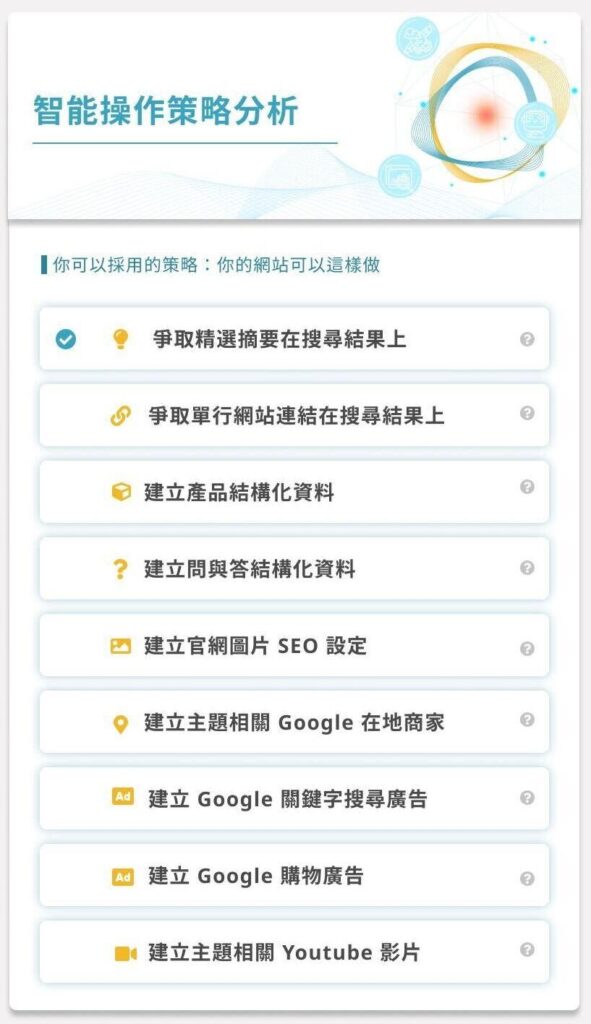
右方則是「智能操作策略分析」,這裡顯示目標關鍵字在 Google 搜尋結果「文章類型」以外的網站,用戶還可以進行哪些策略操作。
在目標關鍵字排名前十網頁的相關策略分析,可以分為九大項目:
(1)精選摘要 (2)單行連結 (3)產品結構化 (4)問與答結構化 (5)SEO 圖片 (6)Google 商家 (7)Google 搜尋廣告 (8)Google 購物廣告 (9)YouTube 影片
透過智能操作策略分析結果,能讓我們快速了解目標關鍵字的競爭對手做了哪些策略才得以上首頁。根據操作策略分析,選擇自己也可以操作的策略,獲得更多曝光機會,爭取首頁版位。
- 小提醒:智能操作策略的九大項目並非每次搜尋都會全數顯示出來,系統會根據目標關鍵字前十網站「有操作的策略」建議喔!
想了解九大策略的詳細攻略嗎?快看 SEO 策略,讓你的 SEO 成效更上一層樓!
步驟四、下載/儲存清單/追蹤排名
不論有沒有思考好想操作的關鍵字都沒關係,系統也支援以下功能,可以將有機會操作的關鍵字先收藏起來,方便日後規劃唷!
功能一、匯出表格方便資料整理
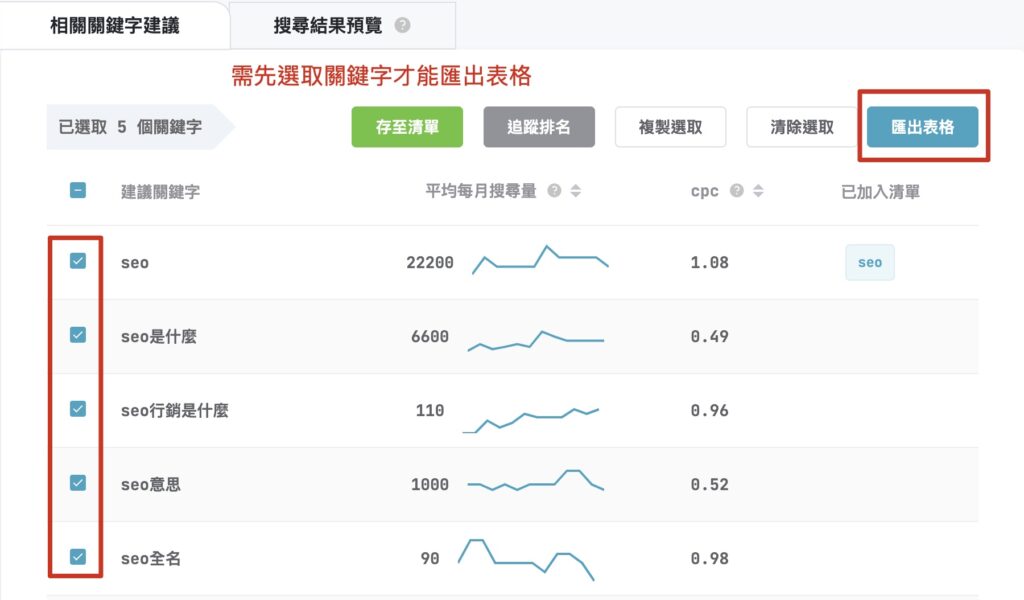
如果有匯出表格的需求,可以到「相關關鍵字建議」一欄中,選取目標關鍵字並按下「匯出表格」,下載關鍵字清單。
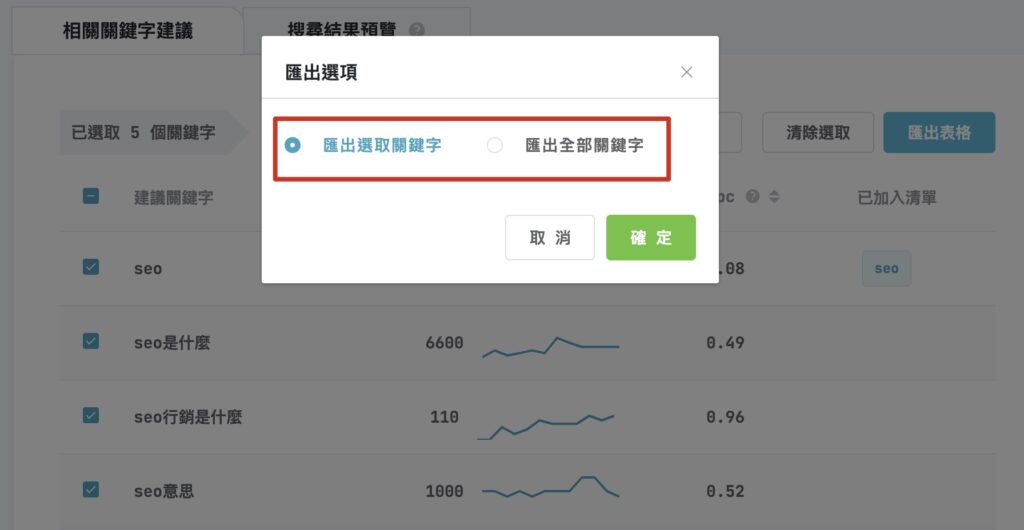
可以選擇「匯出選取關鍵字」或是「匯出全部關鍵字」,按下「確定」下載。
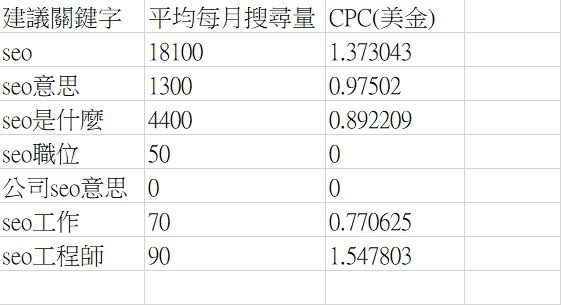
下載後可以看見關鍵字與其相關的數值(搜尋量、CPC)
功能二、儲存關鍵字到清單方便日後查看
如果想要把關鍵字儲存到系統清單中,可以選取目標關鍵字並按下「存至清單」。
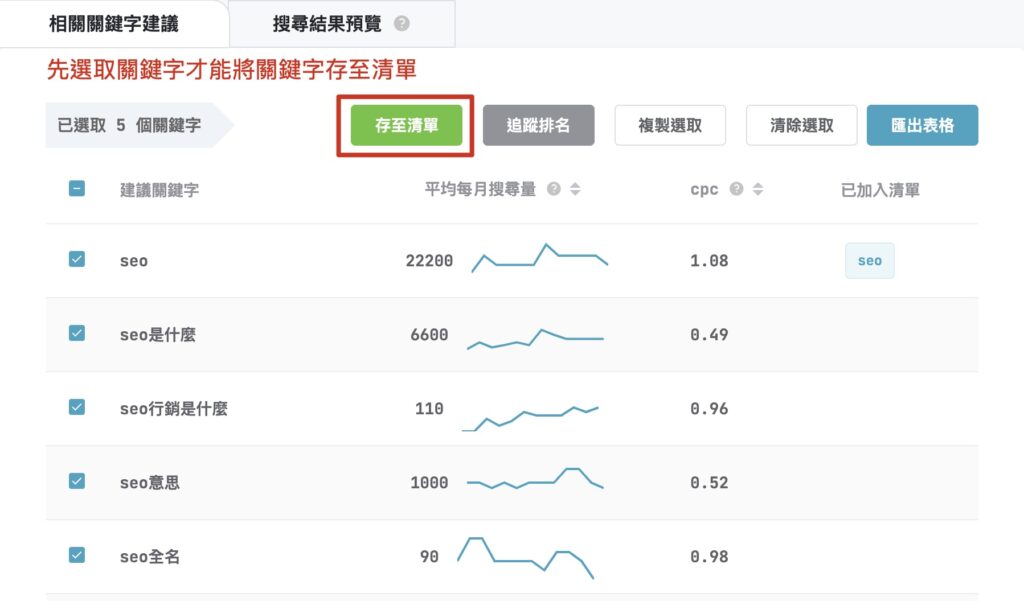
如果是已經有關鍵字清單,可選擇已有的「關鍵字清單」,按下「確定」儲存。
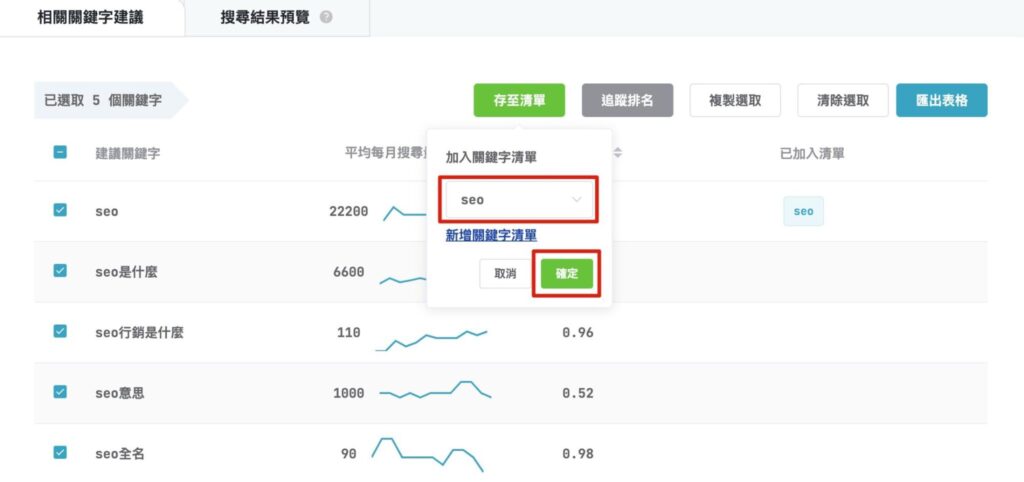
或者如果還沒有關鍵字清單,可以按下「新增關鍵字清單」進行新增。
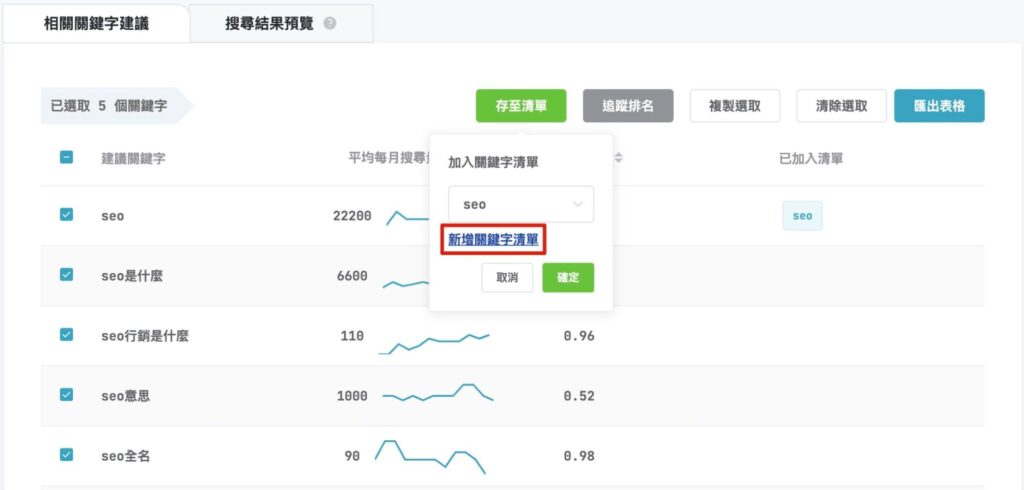
在「新增關鍵字清單」視窗中,輸入想要新增的關鍵字清單名稱,按下「確定」,即可新增。
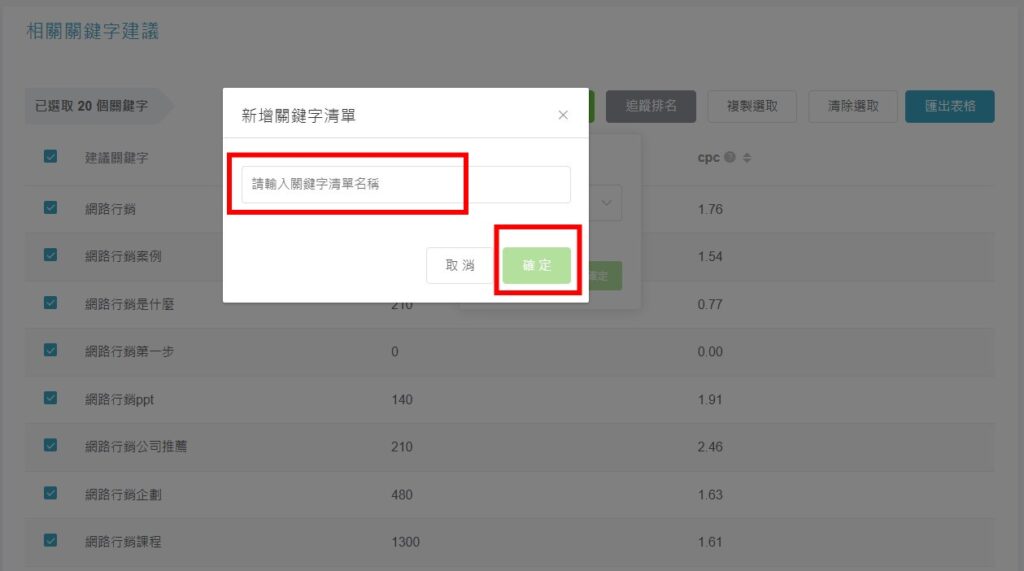
接著再展開一次「存至清單」的下拉式選單,就可以看見新增的關鍵字清單,選擇後按下「確定」即可儲存。
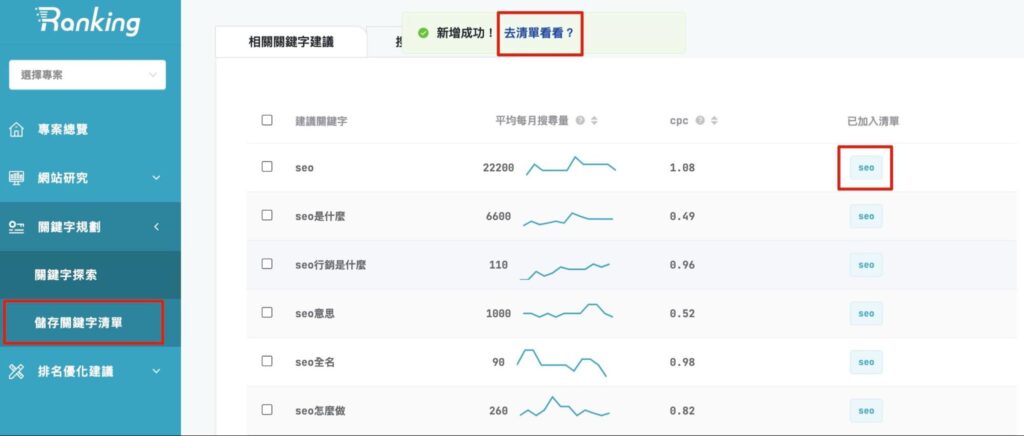
另外,我們可以在這三個地方查看已儲存的關鍵字:左側邊欄的「儲存關鍵字清單」、提醒文字的「去清單看看?」或是「已加入清單」下方的藍色標籤。
功能三、將關鍵字加入專案網站進行追蹤
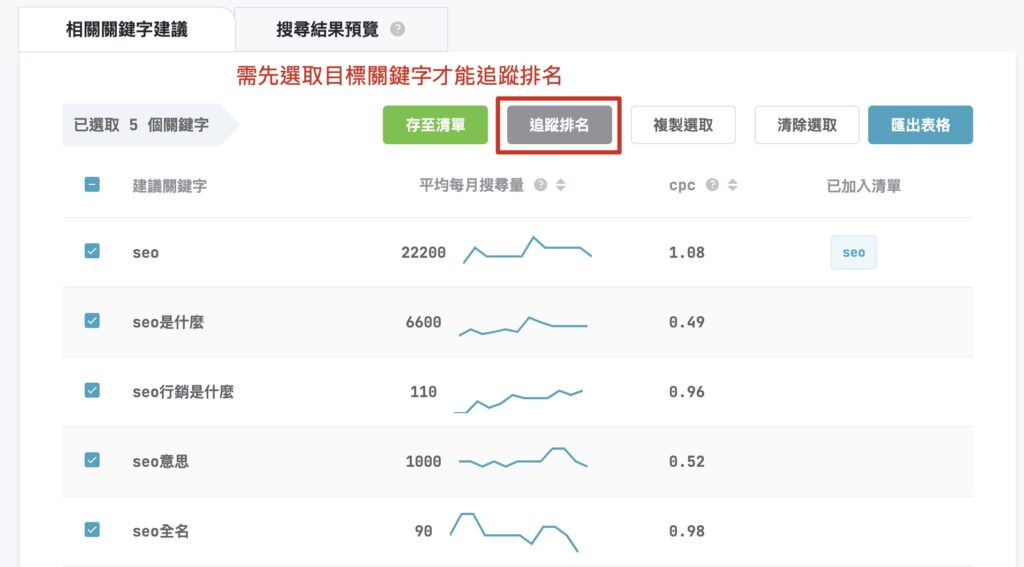
如果找到潛在操作關鍵字,想直接追蹤自己網站在這個關鍵字的排名表現,只需要選取目標關鍵字並按下「追蹤排名」按鈕即可。
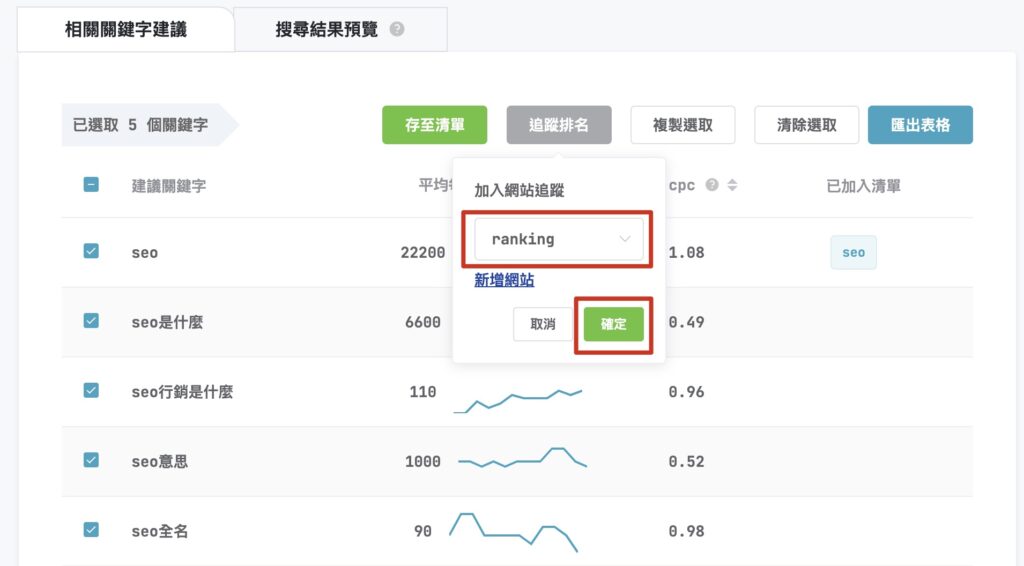
接著選定希望放入的「網站關鍵字清單」,並且按下「確定」
- 如果你的方案關鍵字字數已經達到上限,就會無法儲存喔!
- 關鍵字探索的查詢次數,基礎版: 200 次/月、進階版: 500 次/月、企業版:1000 次/月,會建議至少選擇進階版方案,才能更完整分析合適的關鍵字,點我升級方案。
選好關鍵字之後,回到「專案總覽」功能,選定相對應專案網站,點選「排名表現」當中的「專案關鍵字」,就可以看見追蹤的關鍵字排名狀況!
結語
看完這篇文章,有沒有發現操作關鍵字其實並不難,透過系統給予的建議,我們可以逐步優化自身網頁。接下來就要進入內容優化「撰寫 SEO 文案」的步驟,很多人容易在這裡卡關,但別擔心,觀看 排名優化建議:SEO 文案規劃工具 幫助網站內容進行頁面優化。
👉🏻如果使用上遇到任何問題,歡迎私訊【Rankking Booster LINE 客服中心】,小編會盡力協助!


