
【Rankking 軟體教學 4.2】排名優化建議:AI 文案生成工具
此回覆對您是否有幫助:
Rankking AI SEO 工具結合 ChatGPT 功能,讓你只要輸入目標關鍵字,便可產出一篇由 AI 自動生成內容:包含標題、描述、段落標題和段落內容的關鍵字文章。
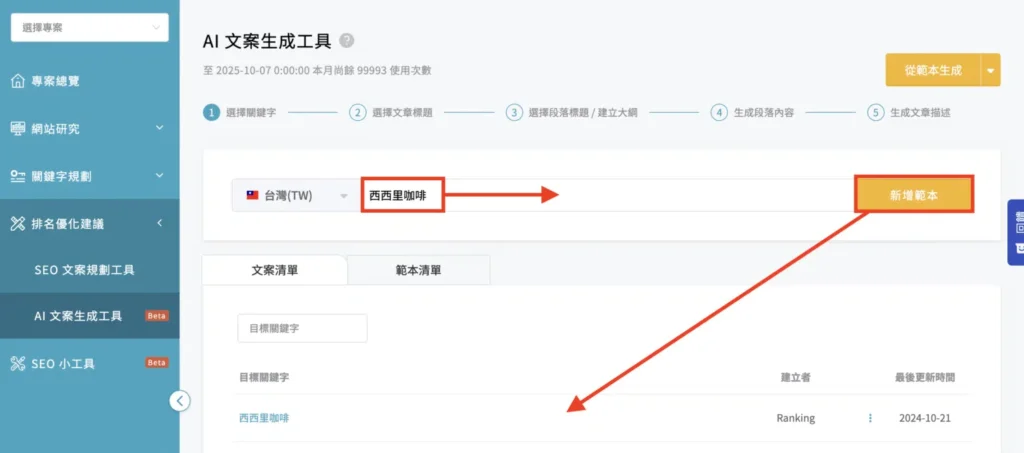
步驟一、輸入目標關鍵字,點選「生成文章標題」
接著,在下方的文案儲存清單看到生成完的文案儲存清單,點選目標關鍵字進入編輯介面。
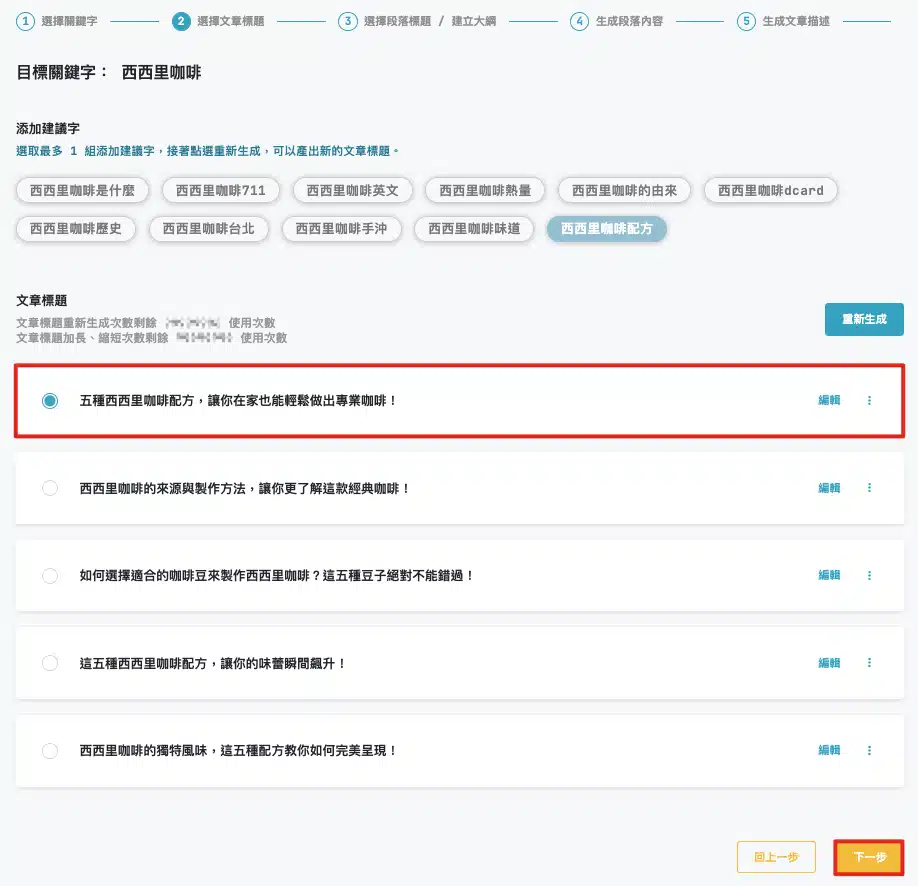
步驟二、選擇希望操作的文章標題(主題),點選下一步
系統會自動生成 5 種不同的文章標題,假設你希望標題中出現關鍵字相關的語句,可以在「添加建議字」中點選詞組,再按「重新生成」(這個功能目前適用於付費版用戶)。
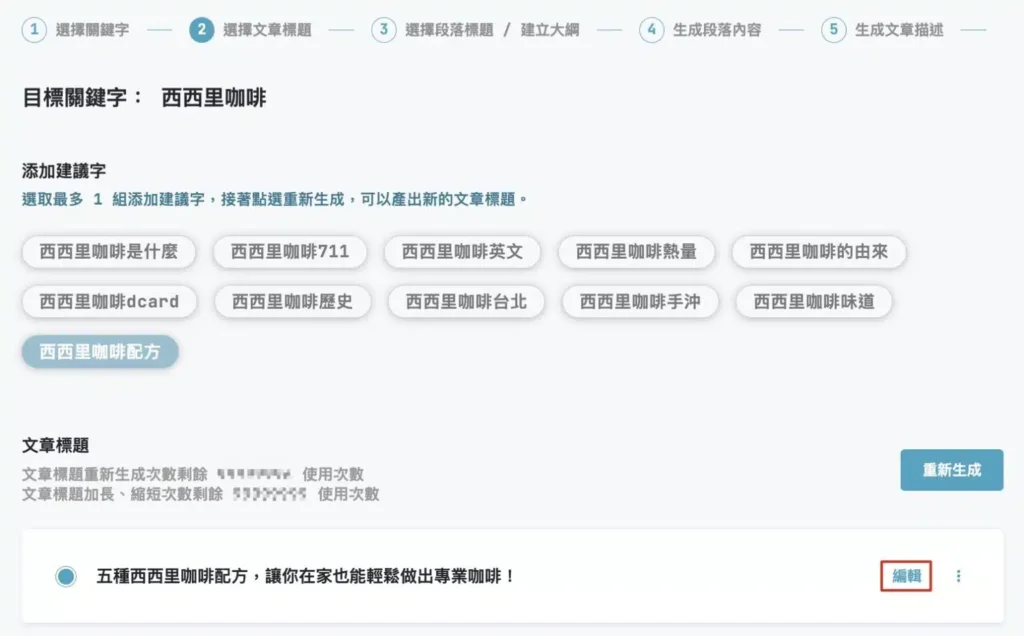
從第 2 步開始,每個步驟的自動生成欄位,都可以再點選「編輯」進行修改,如下圖示:
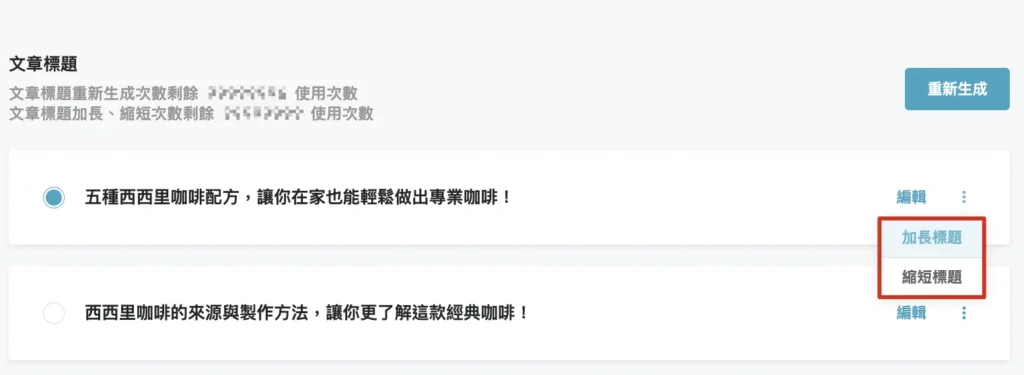
點選文章標題右方按鈕,可選擇是否要加長或縮短標題,此功能為進階版以上用戶限定:
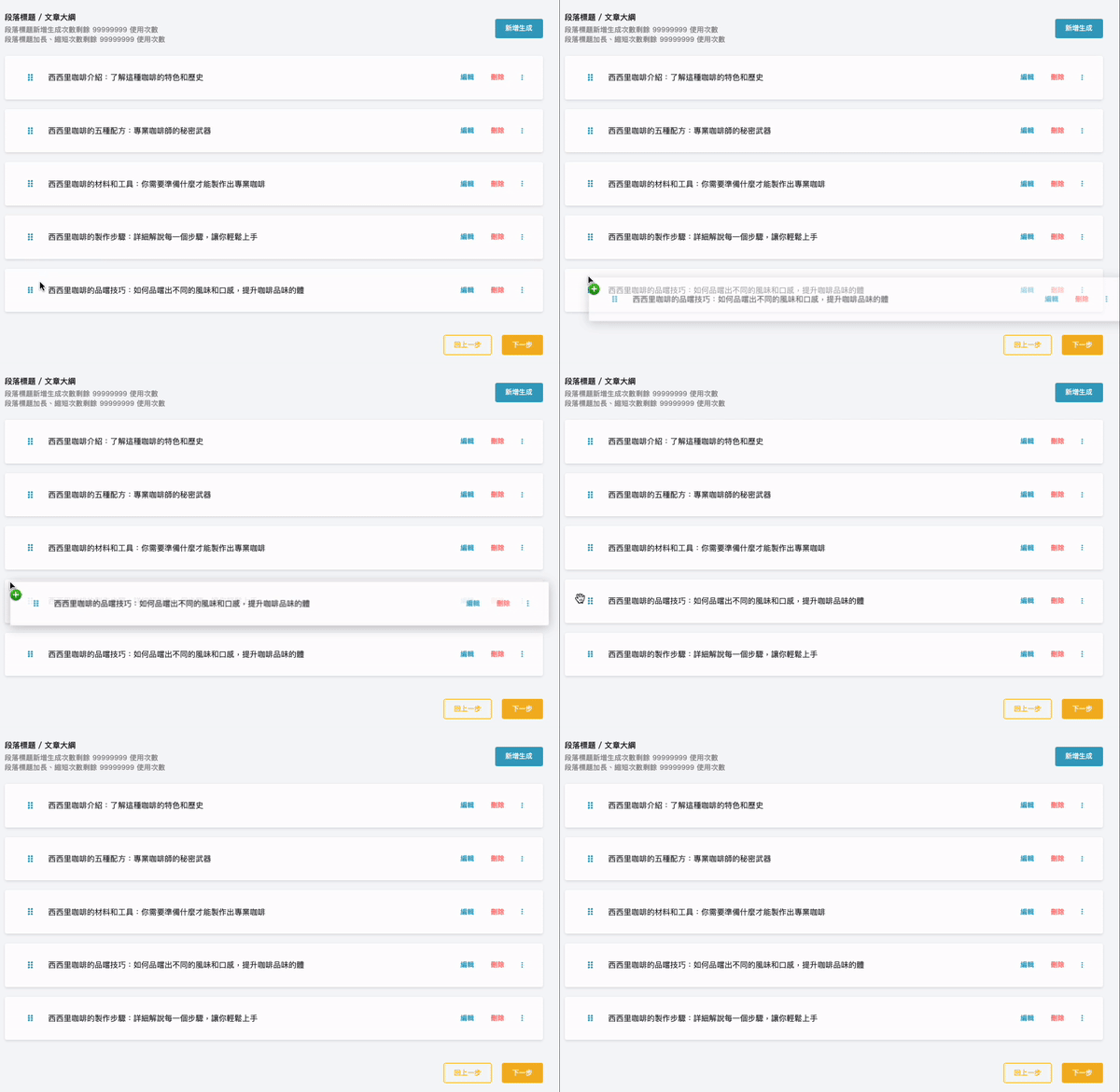
步驟三、查看生成的段落標題,確認完順序後,點選下一步
假設在這個步驟,你希望調整段落標題的順序,只要將滑鼠移到下方圖示區塊,即可調整。
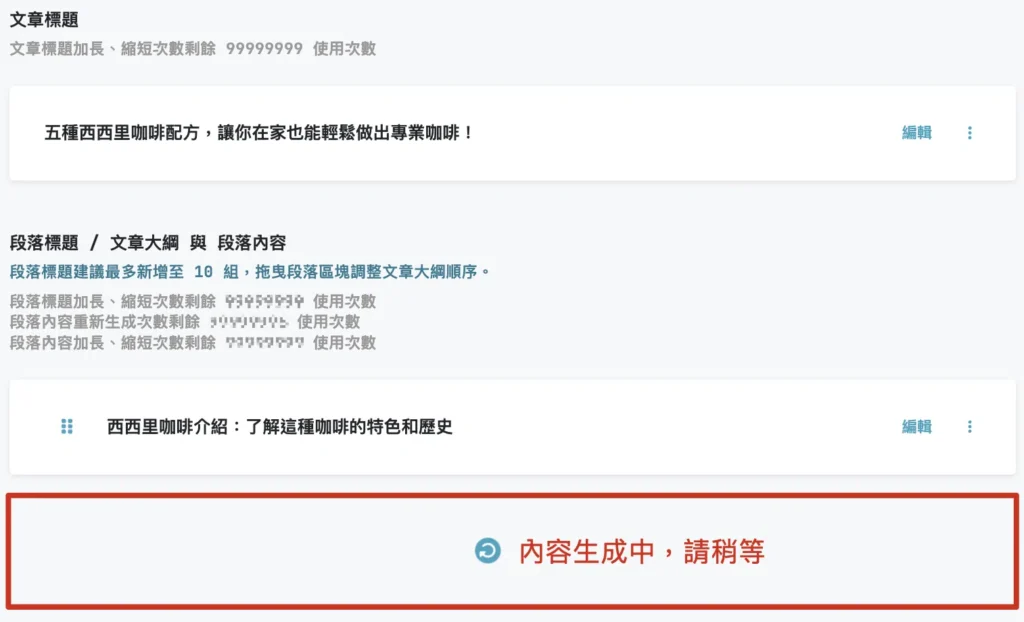
步驟四、耐心等候內文生成,點選下一步
在這個步驟,系統會根據每段文章大綱自動生成內容。
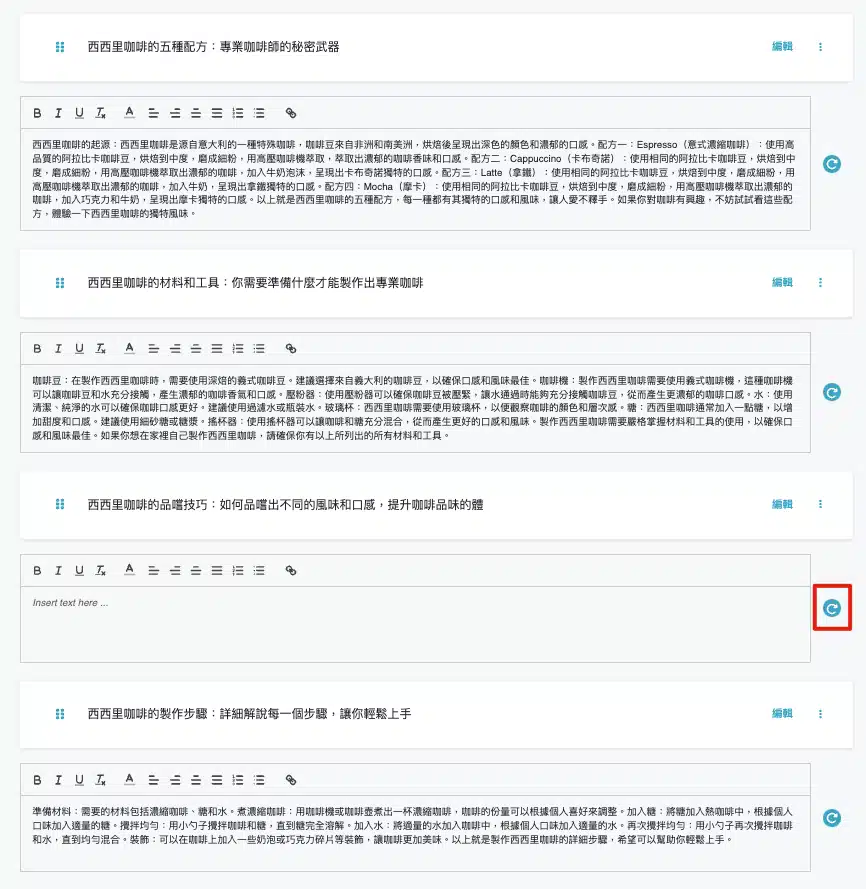
假設遇到部分段落內容尚未出現,請重新點選右方的內容生成鈕,在這個階段需等到所有段落內文產出後,才能點選下一步。
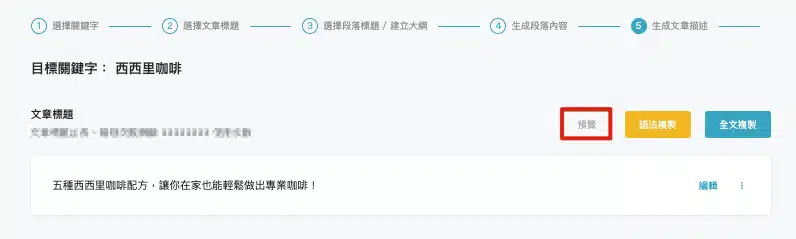
步驟五、生成文章描述,點選儲存
在這個階段,系統會根據文章內容大意自動生成文章描述文字。
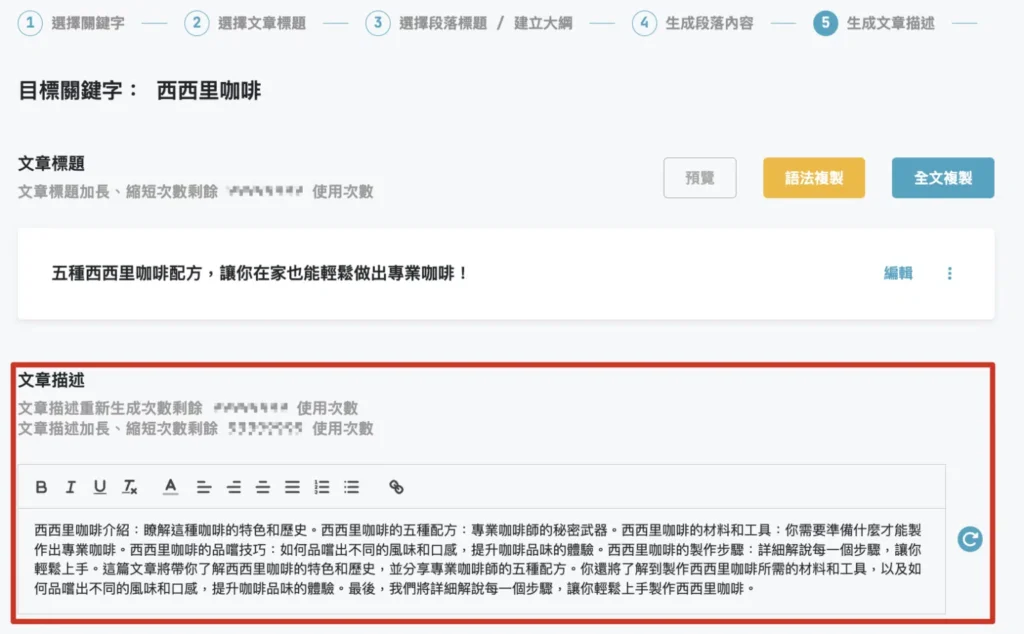
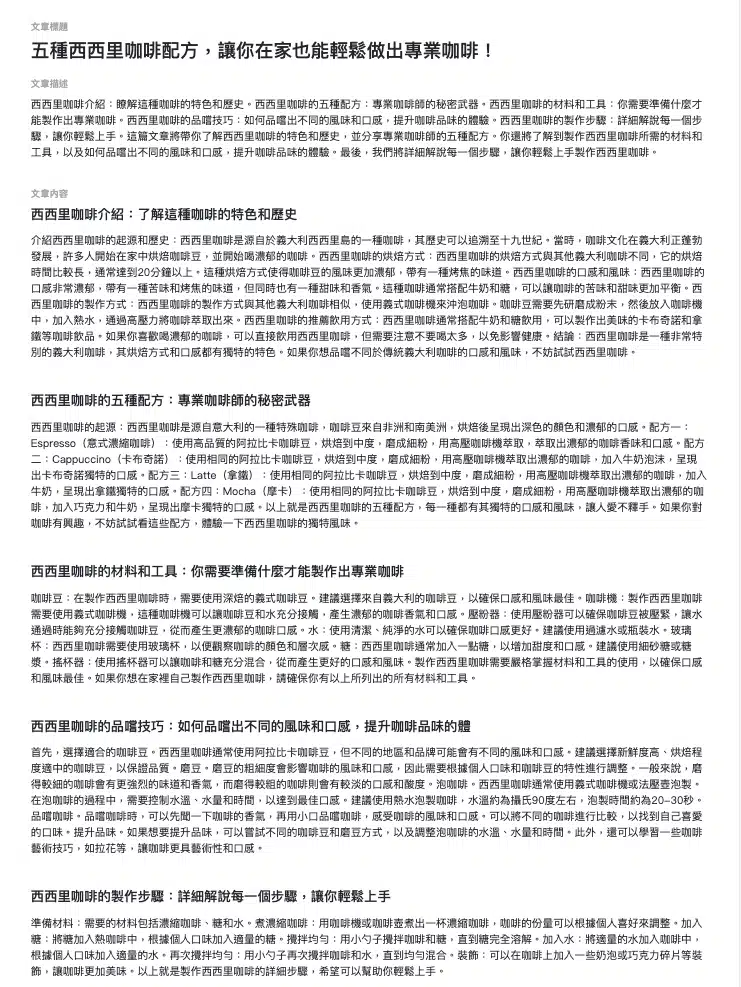
點選預覽可以觀看完成的文章
系統提供兩種複製內容的方式,用戶可根據自身情境做選擇:
- 語法複製:將全文內容使用網頁語法複製
- 全文複製:將全文內容使用文字複製
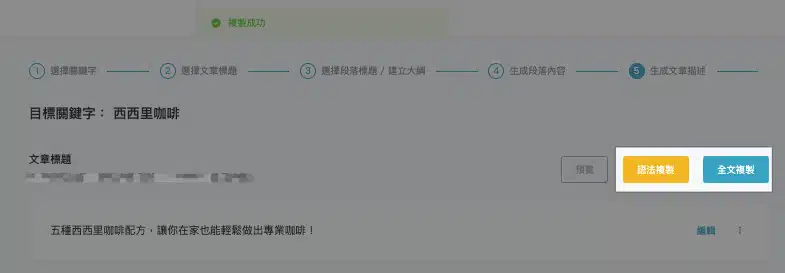
完成所有步驟之後,最後記得點選儲存,文章才會被存起來唷!
功能優化!新增「同步至 SEO 文案」功能
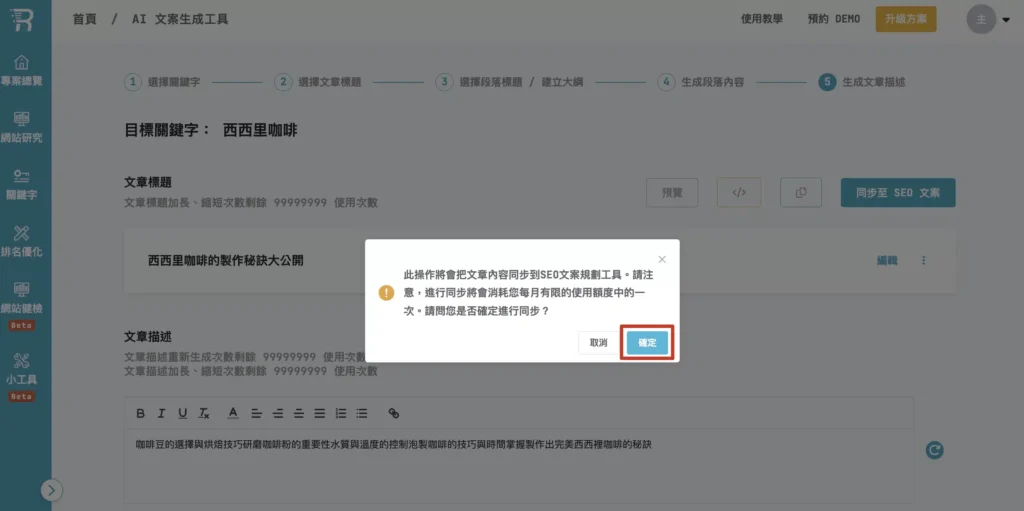
1. 在文章生成完時,點選「同步至 SEO 文案」鈕
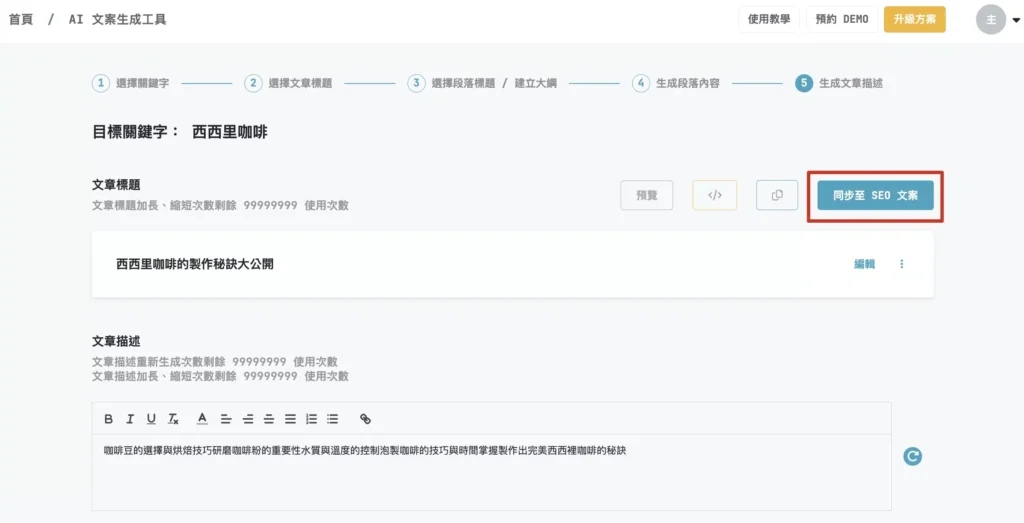
2. 此功能會扣到 SEO 文案規劃工具一次,點選確定。
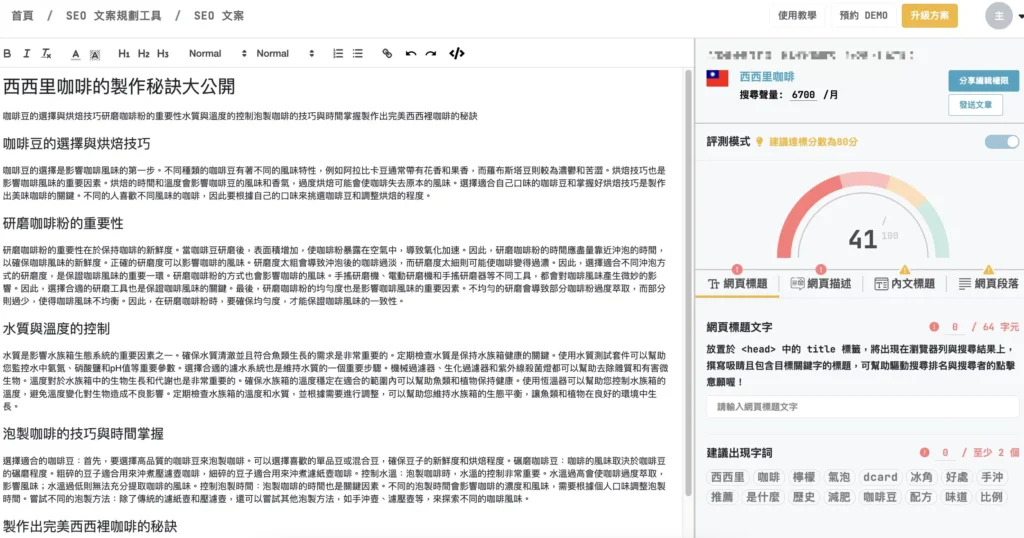
3. 文章已同步至 SEO 文案規劃工具,完成。
有任何使用上的回饋,歡迎加入「 Rankking 小幫手 」,將有專人與您聯繫!
延伸閱讀
2023 最新SEO軟體工具評比,AI 文章、網站檢測、關鍵字研究一次滿足!
👉🏻如果使用上遇到任何問題,歡迎私訊【Rankking Booster LINE 客服中心】,小編會盡力協助!


