
【Rankking 軟體教學 5.3】專案總覽:SEO 優化檢查
此回覆對您是否有幫助:
步驟一、在專案介面點選「SEO 優化檢查」的「優化分數」
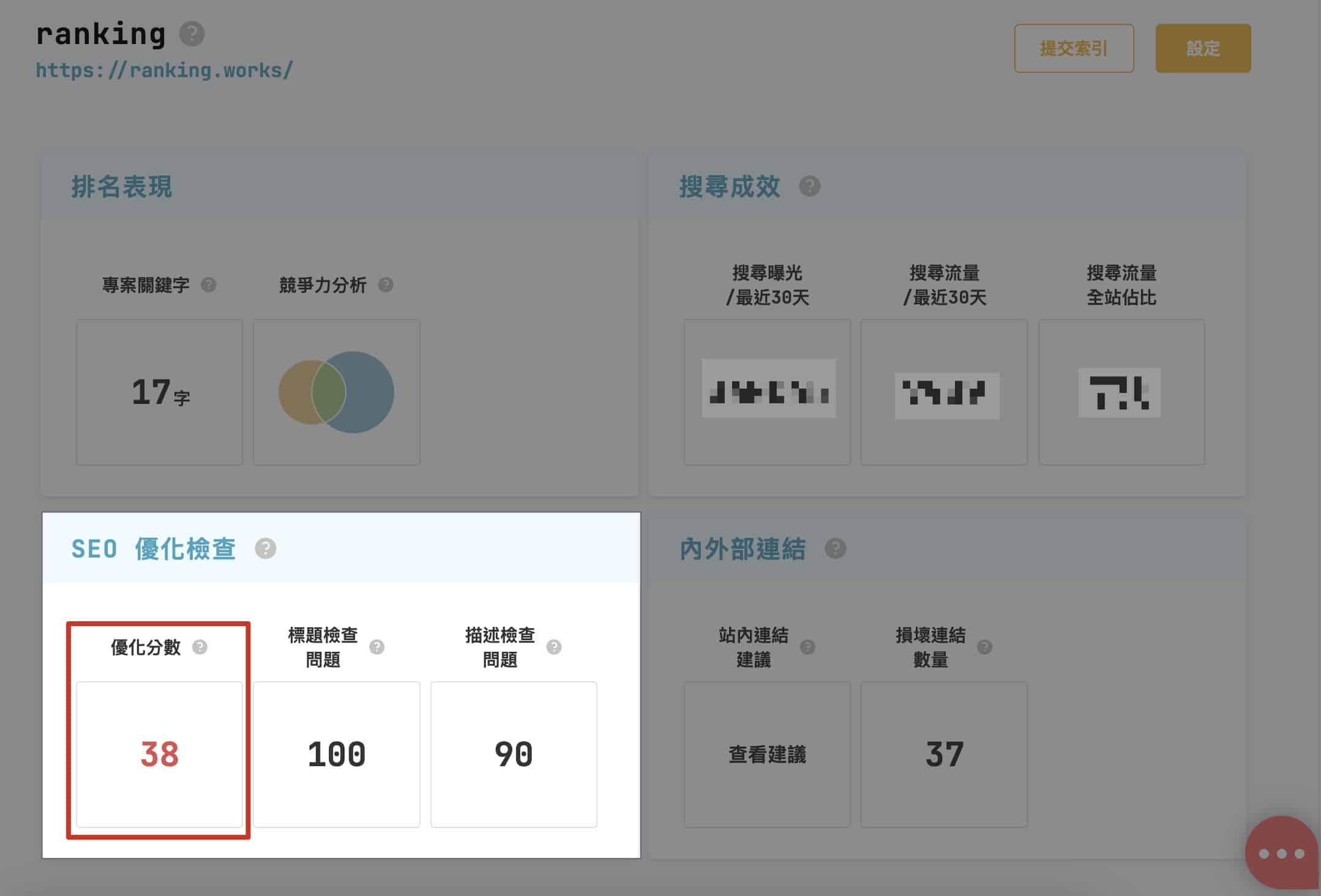
進入到「評測網頁列表」的頁面
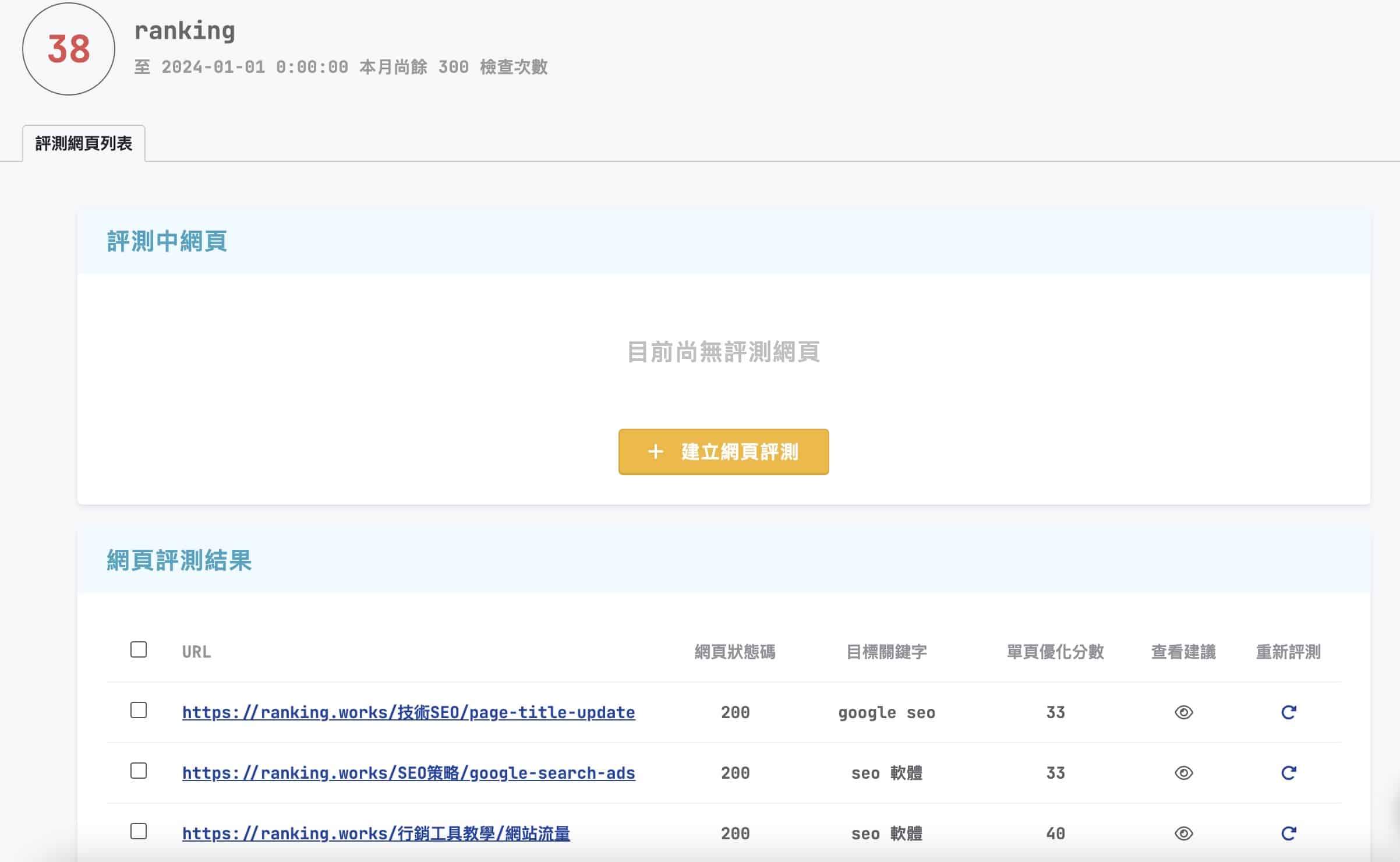
步驟二、點選「建立網頁評測」輸入評測頁面網址和關鍵字,按下確定進行評測
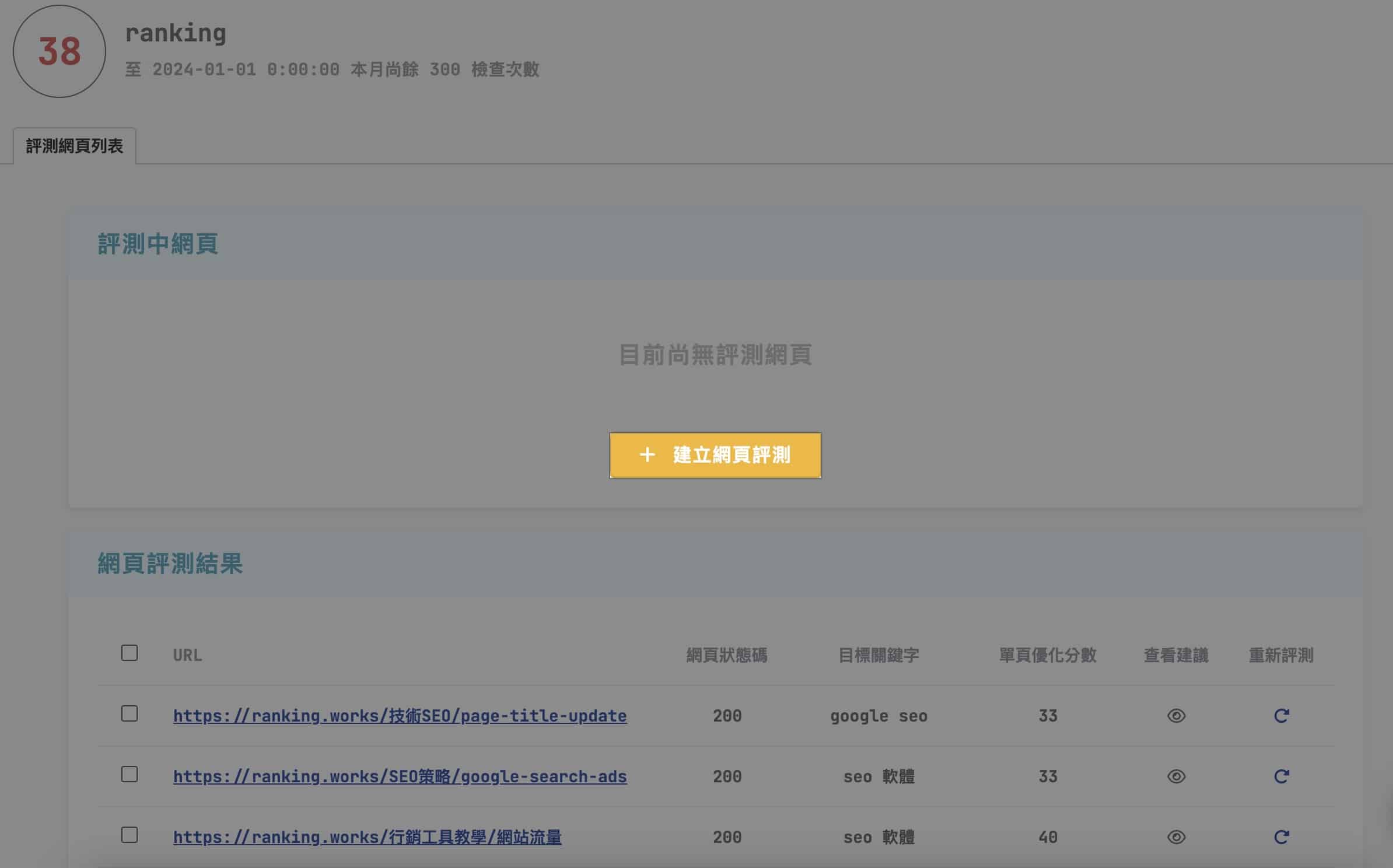
點選「建立網頁評測」鈕,新增想要檢查或進行 SEO 優化的頁面以及該頁面的目標關鍵字。
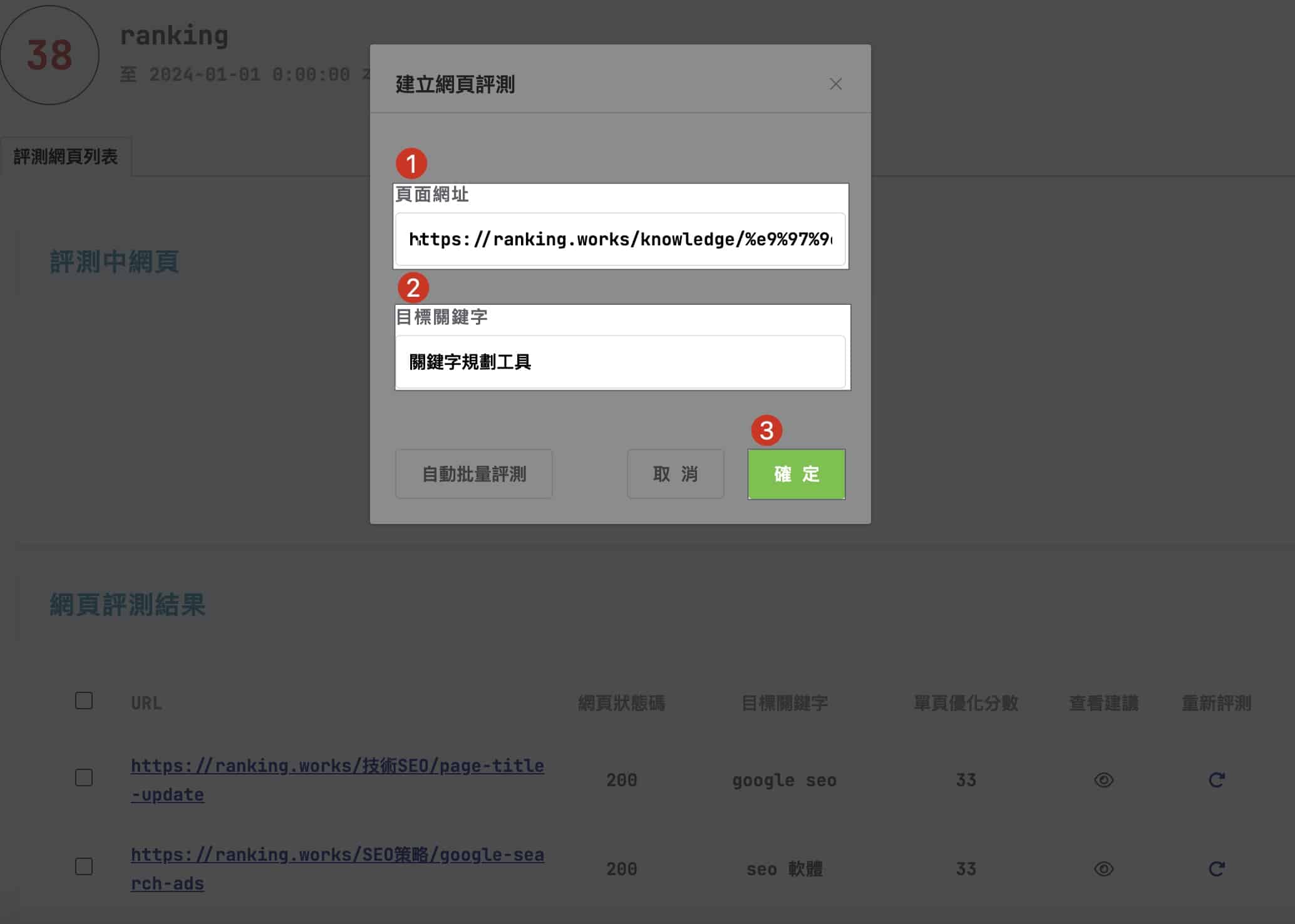
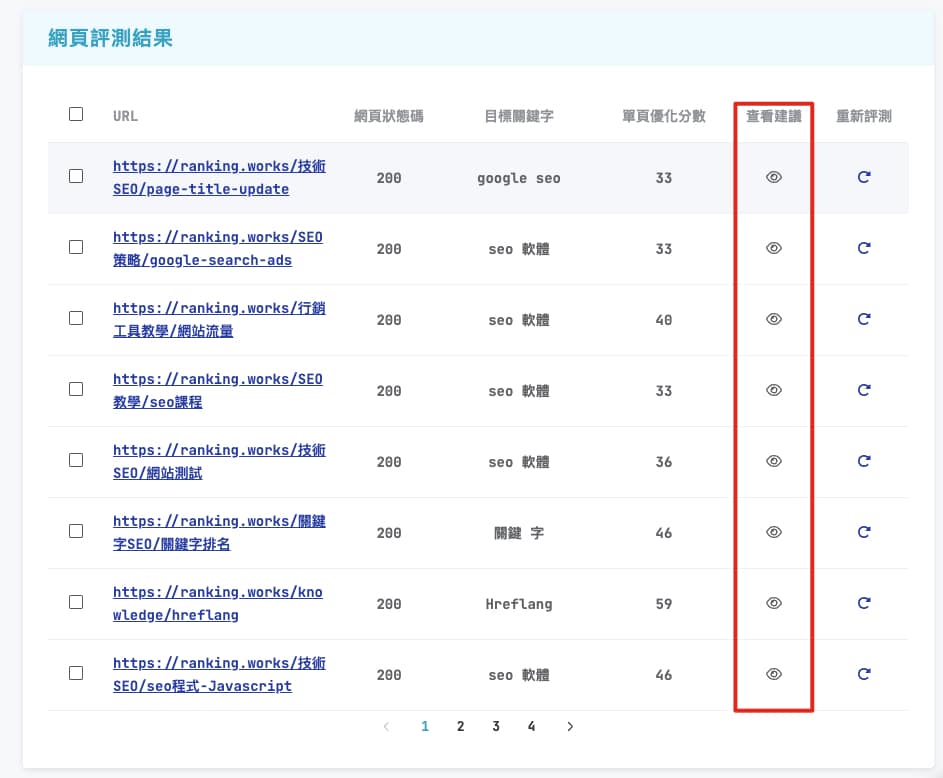
步驟三、點選「查看建議」,觀看網頁評測結果
新增評測頁面後,系統會需要一段時間進行爬取檢查。評測完成後,可在下方「網頁評測結果」列表中看見網站頁面分析概況。點擊「查看建議」可看到評測頁面的「檢查概覽」,再根據檢查結果於網站中調整。
各版本可評測頁數
基礎版:50 頁、進階版:150 頁、企業版:300 頁
如果檢查網站有大量頁面需要一次評測,建議使用 進階版 以上方案,便可以使用「自動批量評測」功能。功能如何用?詳情請看: 【Rankking 軟體教學 5.4.1】SEO 優化檢查:自動批量評測
評測網頁列表
在此欄位中可以看到評測分數,並能夠一目瞭然需要改善&檢查通過的項目數量
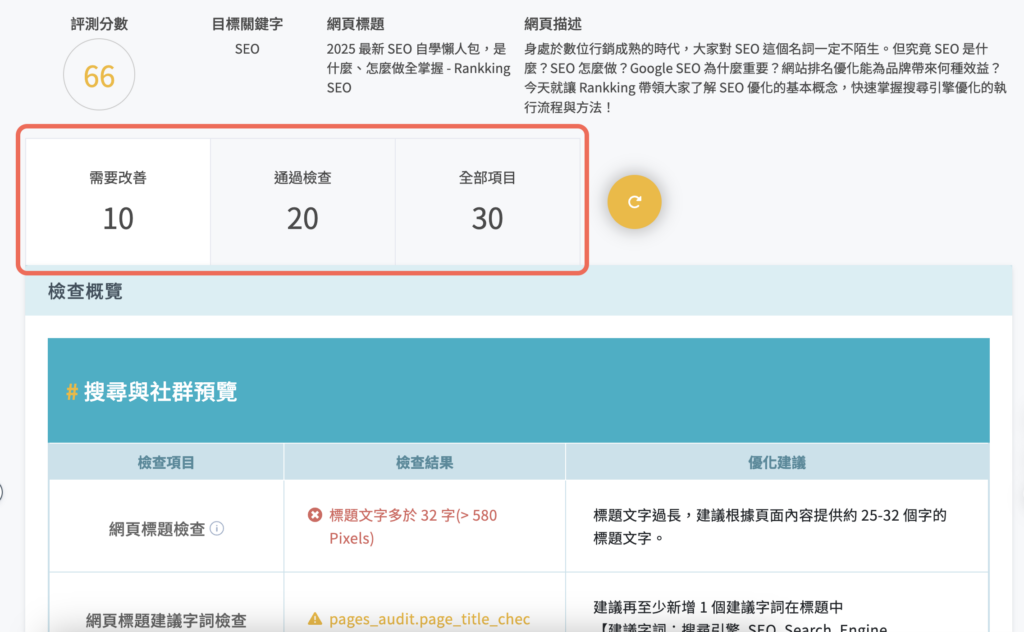
檢查概覽
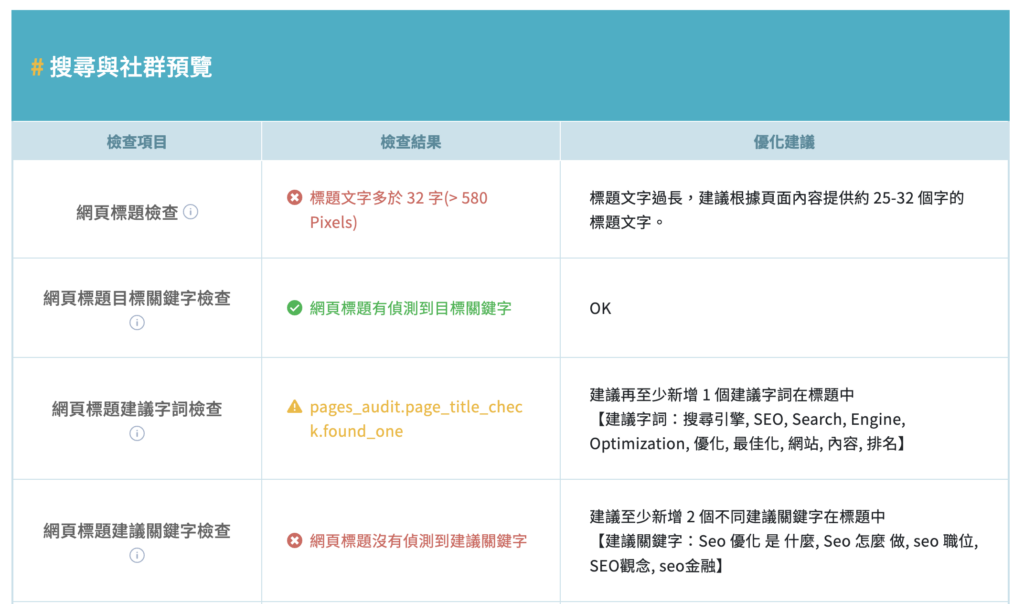
了解評測分數以及網頁中需改善的項目數量後,在檢查概覽欄位中便可以查看各個項目詳細的檢查結果與優化建議
*綠色勾勾 | 表示「完成度高」,已經達到優化標準
*橘色三角形驚嘆號|表示「完成度中等」,還有部分建議未達到標準
*紅色叉叉|表示「完成度低」,尚未符合 SEO 架構
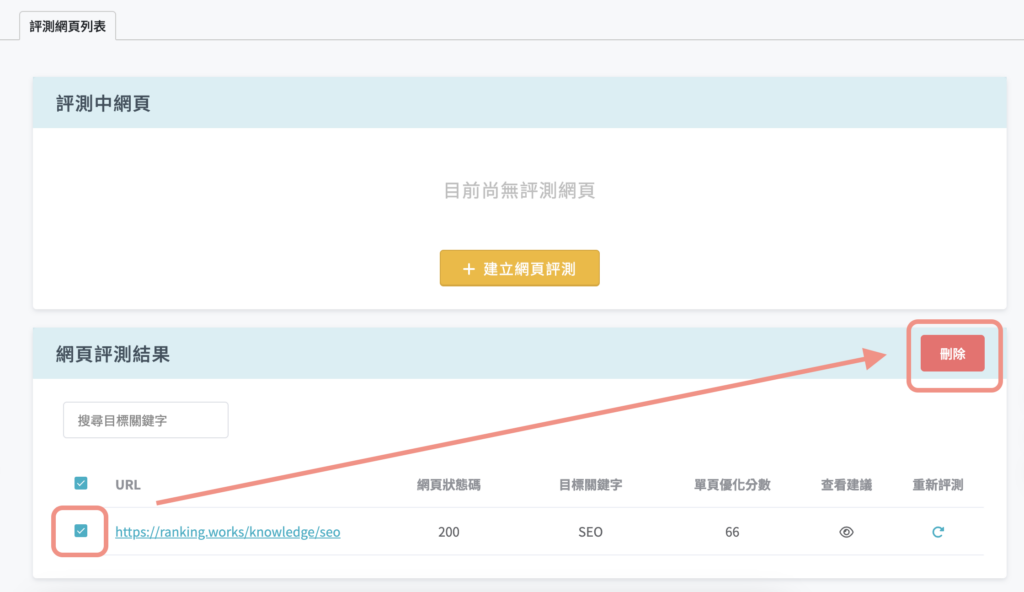
刪除網頁評測頁面
如果想刪除已評測過或是網站已不存在的頁面,在右方選取想要刪除的頁面,勾選完之後點選「刪除」即可。
結語
使用網頁優化評測功能,檢查出網頁架構及內容可以優化的地方,根據系統建議優化後,藉此優化你的網頁 。
👉🏻如果使用上遇到任何問題,歡迎私訊【Rankking Booster LINE 客服中心】,小編會盡力協助!


